4.6 Importazione dei dati da TimeStudio a TimeStudio CLOUD
Prima di effettuare la migrazione dei dati è importante scaricare i dati biometrici come descritto nella sezione 1.7 del manuale
Per migrare a TimeStudio CLOUD è necessario andare nella sezione Informazioni del programma TimeStudio
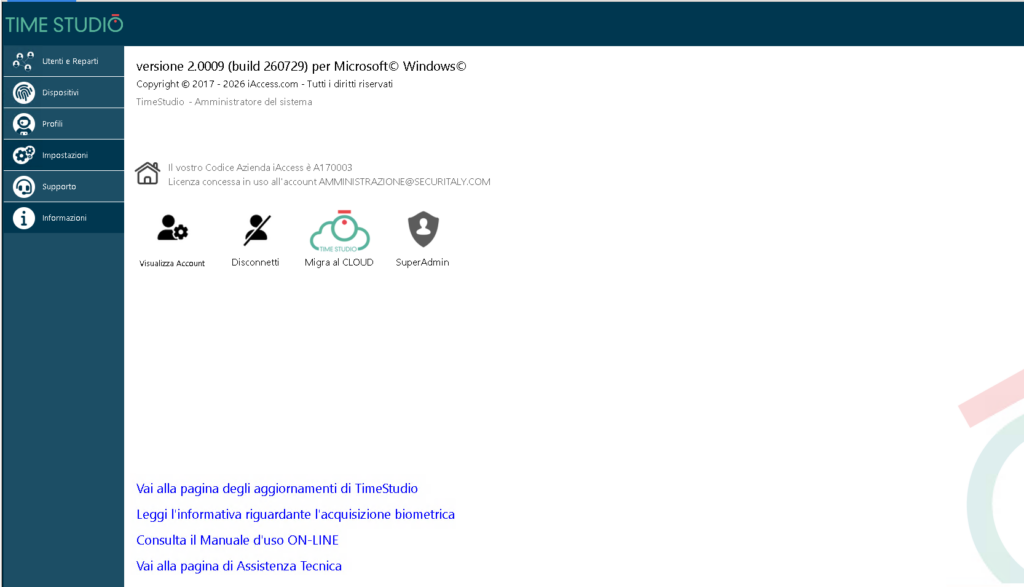
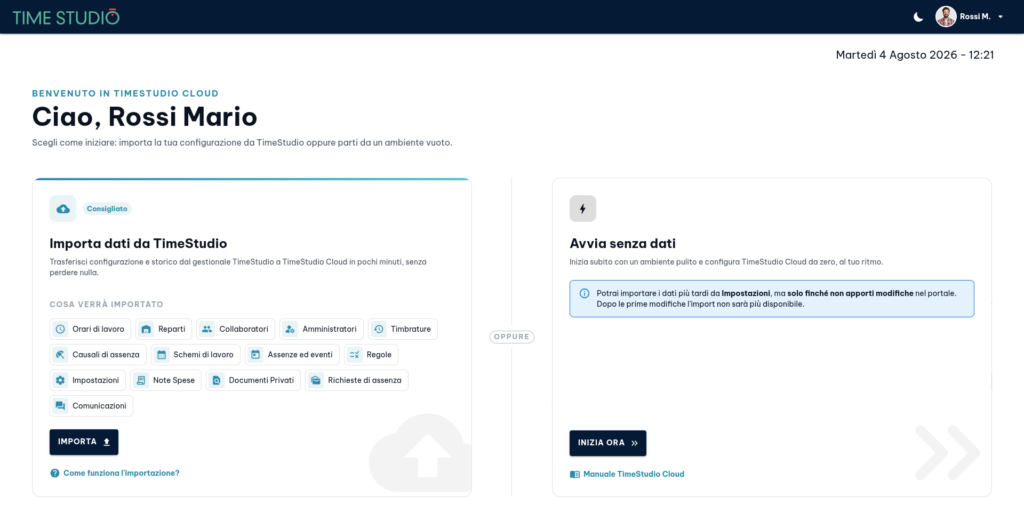
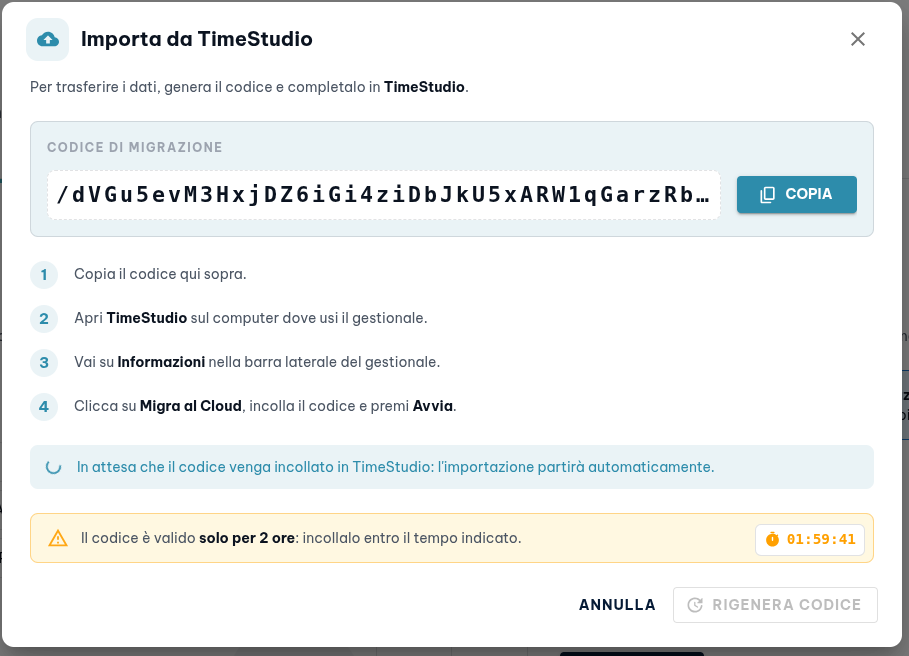
Cliccando la voce Migra al CLOUD apparirà la seguente finestra, la chiave di sicurezza è situata nella sezione apposita del TimeStudio CLOUD, al primo accesso si sarà inviata ad una pagina dedicata all’importazione dei dati dove sarà possibile copiare la chiave cliccando sul tasto “Importa” e poi “Copia”
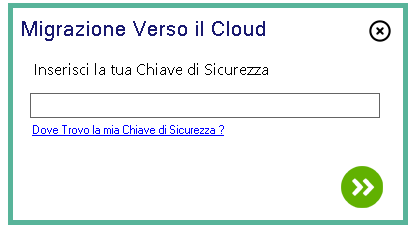
Finestra per iniziare la Migrazione
TIME STUDIO CLOUD – Pagina del primo accesso
Questa pagina sarà disponibile dopo aver effettuato l’attivazione della licenza del TimeStudio CLOUD
TIME STUDIO CLOUD – Copiare la Chiave di Sicurezza
Questa sezione viene aperta cliccando sul tasto “Importa” nella pagina precedente
Incollare la chiave di sicurezza nella finestra del TimeStudio e cliccare sul pulsante verde per continuare.
In caso di problemi con i dati saranno mostrati vari errori (descritti sotto), in caso di problemi non gravi si potrà comunque continuare con la migrazine
AVVISI DURANTE LA MIGRAZIONE
Prima di avviare la migrazione dei dati, il programma potrebbe avvisare di alcune incongruenze dei dati rilevate, tali incongruenze possono essere le seguenti:
- Collaboratori senza codice fiscale o email
- Questi collaboratori non saranno importati nel cloud, ma non bloccano la procedura
- Collaboratori con email o codice fiscale uguali
- Questa incongruenza blocca l’importazione finche non verrà corretta
- Profili di accesso senza un collaboratore collegato
- Questi profili non saranno importati come admin nel nuovo programma
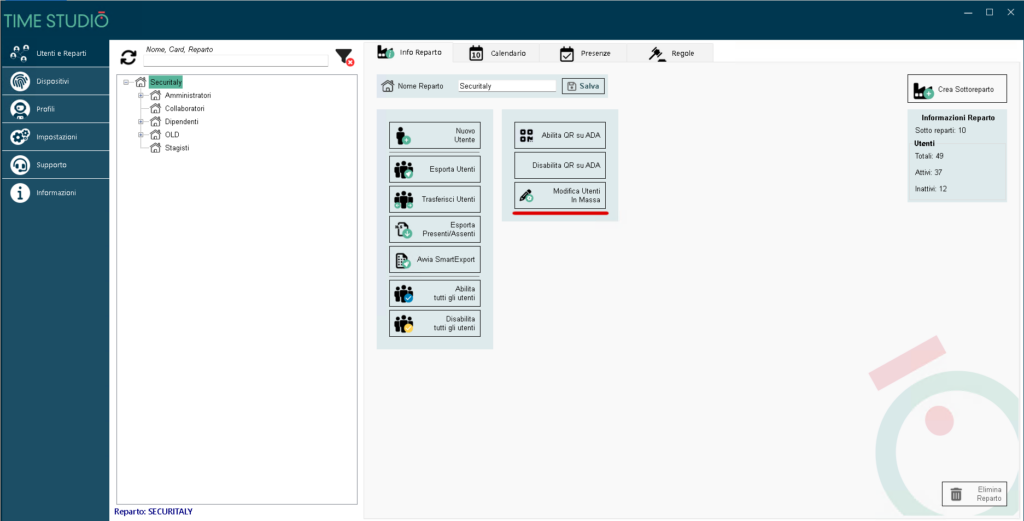
Per corregere i dati dei dipendenti, è possibile farlo in massa andando nella sezione utenti e reparti ed utilizznado la funzione Modifica Utenti in Massa che mostrerà anche eventuali duplicati e dati mancanti